要把“易歪歪”装进电脑,先确定它是官方的Windows/Mac桌面版、还是手机APK;桌面版直接下载安装并按提示授权;若只有手机版,可用安卓模拟器或把APK刷入模拟器再安装;若是硬件设备,通过USB或蓝牙连接并按官网驱动安装,最后在系统中授权麦克风和网络并做音频校准,遇到兼容或驱动问题时保存日志并联系官方或社区求助。
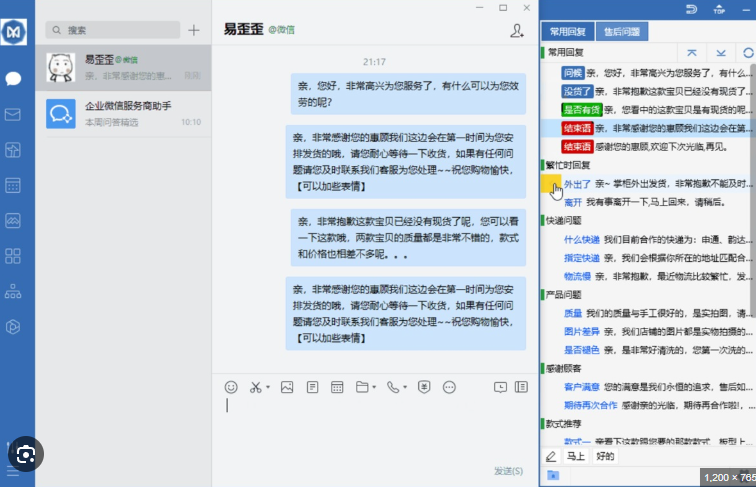
先弄清“易歪歪”到底是哪种东西
这一步很关键,像我做事先要把问题拆开再说。简单来说,“易歪歪”可能是三类之一:
- 原生桌面软件:官方提供Windows或Mac安装包(.exe/.msi/.dmg);
- 移动端APP(APK):只发布安卓/手机版本,需要模拟器或其它桥接方案在电脑上运行;
- 硬件外设:带有驱动的设备(如USB音频设备、蓝牙麦克风等),需要物理连接与驱动安装。
只有把类型搞清楚,后面的流程才不会走歪。
方法一:安装原生桌面版(推荐)
步骤概览
- 确认系统要求;
- 从官方渠道下载安装包;
- 运行安装程序并按提示操作;
- 授权麦克风/网络等权限;
- 启动并完成首次设置与校准。
详细步骤
先看下面这张小表,省得来回对照:
| 项目 | 建议 |
| 操作系统 | Windows 10/11 或 macOS 10.15 以上(以官方说明为准) |
| 磁盘空间 | 至少 200 MB 可用空间(含缓存与日志) |
| 网络 | 稳定的宽带或Wi‑Fi,必要时打开特定端口 |
- 下载:务必从官方或可信渠道下载安装包,避免第三方改包带来安全风险。
- 运行安装:Windows 双击 .exe 或 .msi,macOS 打开 .dmg 并拖到应用程序;遇到系统提示“未知开发者”时,按系统安全提示放行或在设置里允许。
- 权限与驱动:安装完成后,程序会请求麦克风、摄像头或网络权限,按需要授权。若涉及USB音频或专用设备,按提示安装驱动。
- 首次配置:登录账户、同步设置、选择默认音频设备并进行简单麦克风测试。
方法二:电脑上运行手机APK(安卓模拟器或桥接)
如果官方没有桌面版,但只有安卓APK,这里是常见两种做法:
用安卓模拟器
- 选择主流模拟器(如BlueStacks、Nox、LDPlayer等);
- 安装模拟器并在模拟器内部安装APK;
- 在模拟器设置中打开麦克风、摄像头权限,必要时映射按键或分辨率;
- 测试音频、网络连通性,调整模拟器性能参数(CPU/内存)。
通过手机投屏或桥接(不是安装)
如果只是想在电脑上使用而不安装,投屏或USB调试桥接也是选择:手机端运行应用,通过有线或Wi‑Fi镜像到电脑屏幕。这种方式避免模拟器兼容问题,但对延迟敏感的语音场景体验可能不如原生。
方法三:连接硬件设备(USB/蓝牙等)
有时“易歪歪”指的是带麦克风或音频接口的设备,装进电脑就变成了接线和驱动的事。
- 物理连接:USB 插入电脑,蓝牙配对前先在设备上进入配对模式;
- 驱动安装:自动安装或按官网提供的驱动程序手动安装;
- 系统识别:在Windows的“设备管理器”或macOS的“声音”设置中确认设备可见;
- 音频设置:选择该设备为默认输入/输出并做录音测试。
常见问题与排查技巧(费曼风格解释)
碰到问题不要慌,把复杂的事拆成小块一步步试。下面按症状来排查,像在解一道数学题。
安装失败或报错
- 检查安装包完整性,最好对比官方提供的校验码;
- 以管理员权限运行安装程序;
- 暂时关闭杀毒软件或防火墙后再试,安装后记得恢复安全设置;
- 查看安装日志(通常在 %TEMP%、~/Library/Logs 或安装目录),把具体错误码记录下来。
无法检测麦克风或无声音
- 确认系统输入输出设备选择正确;
- 在应用内选择相同的设备并允许权限;
- 测试其他程序是否能使用麦克风,排除硬件损坏;
- 更新或重新安装声卡驱动,或者在设备管理器中禁用再启用该设备。
网络不稳定、掉线或登录失败
- 确认局域网/路由器没有限制应用端口;
- 尝试切换到有线网络或另一Wi‑Fi热点;
- 检查系统代理或VPN设置,某些加密通道会影响连接;
- 保存网络日志或错误截图,联系官方时能更快定位。
安全与合规提示(很重要)
装软件别只想着能用,安全同样重要:
- 只用官方安装包或权威应用市场;
- 安装前备份重要数据;
- 授权时只给应用必要权限,避免一次性授权所有敏感项;
- 遇到可疑行为(高CPU、频繁网络请求)要及时停止并查杀病毒。
测试与优化:让“易歪歪”在电脑上更顺畅
- 做几次通话或录音测试,观察回声、延迟与丢包;
- 如果延迟大,尝试关闭高清视频或切换更低码率;
- 给程序设置固定优先级或在防火墙中允许其高优先级网络访问;
- 定期清理缓存与日志,避免占满磁盘影响性能。
遇到死角怎么办:联系官方和社区
很多问题不是你一个人遇到的,官方文档、FAQ、以及用户社区是宝藏。准备好这些信息能加快解决速度:
- 操作系统版本、程序版本号;
- 错误截图或日志文件;
- 重现步骤(你怎么做的、什么时候发生的);
- 硬件环境(麦克风模型、声卡、路由器型号)。
我常用的最后两点小技巧(实用)
- 先试运行再高配:在低配设置下确认功能完整后再逐步提升分辨率或码率;
- 保留旧安装包:升级前保留旧版本安装包和设置,以便回滚。
好啦,按上面的思路走一遍,大多数“易歪歪装进电脑”的情况都能应付。碰到具体错误码或不起作用的步骤,把那一段日志贴出来再细看,省得重复折腾。祝你装机顺利,边用边调整,慢慢就熟练了。