作者: user

  • 易歪歪从哪里能下载到

    易歪歪从哪里能下载到

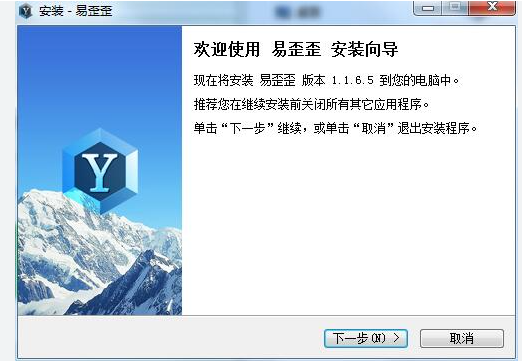
    要下载“易歪歪”,最可靠的途径是优先选择官方渠道:iOS 在 App Store 搜索并下载安装;安卓用户则通过 Google Play(如可用)或国内主流应用商店(华为、小米、应用宝、360、OPPO、vivo)以及开发者的官方网站或官方发布页获取安装包。若在这些正规渠道都找不到,再联系官方客服或查阅官方社交账号公告,切忌随意从未知第三方站点下载 APK,以免遭遇假包或安全风险。

    易歪歪从哪里能下载到

    先说结论然后慢慢拆解:哪里能下载易歪歪

    一句话汇总(嗯,就是上面那段的内容,备用):

    • iOS 用户:App Store(官方发布)。
    • 安卓用户:Google Play(国际版)或国内正规应用商店(华为、小米、应用宝、360、OPPO、vivo 等),或开发者官网正式下载页。
    • 桌面和网页版:如果开发者提供 Windows/Mac 客户端或网页版,从官网获取。

    为什么要从这些渠道下载?(这是关键)

    简单说:应用市场和开发者官网有基本的安全审查、版本管理和追责机制。和你我一样,大家不想安装来路不明的东西,因为那可能包含广告木马、窃取信息的权限请求,或者假冒版本。下面我把判断和操作步骤拆开讲清楚,像给朋友解释一样。

    官方渠道的好处

    • 版本可靠:官方会把正式版上传到 App Store 或各大应用市场,更新记录可查。
    • 安全审核:正规市场会做基础的安全扫描与上架审核(虽然不是万无一失)。
    • 售后与申诉通道:通过官方渠道安装遇问题可以找到客服或申诉入口。

    为什么不建议直接到随机网站下载 APK

    很多第三方站点会打包、篡改或者注入广告/木马。你可能会遇到:

    • 仿冒应用(包名相似但签名不同);
    • 带有后门或权限过度的安装包;
    • 无更新或假更新,使设备长期暴露风险。

    详细操作:不同平台如何查找与安装

    1) iPhone / iPad(iOS)用户

    • 打开 App Store,在搜索框输入“易歪歪”。注意看开发者名称,通常是公司名或品牌名。
    • 查看应用页面的评价、更新日志和权限说明,确认截图样式与官方宣传相符。
    • 如果没有找到,可能是地区上架限制或被下架。这时可以:联系开发者、查看官方微博/公众号或官网公告。

    2) 安卓用户(Google Play / 国内市场)

    安卓生态比较分散,按优先级来:

    • 优先:Google Play(适用于可访问 Google 服务的地区)
    • 国内优先渠道:华为应用市场、小米应用商店、应用宝、360 手机助手、OPPO/realme 商店、vivo 应用商店等
    • 备用:开发者官网 APK 下载页面(仅当官网明确标注并且带有签名校验信息时)

    安装步骤(以官网 APK 为例):先在手机设置里允许“安装未知应用”(或者临时允许浏览器),下载并安装,然后在安装后尽快关闭未知来源权限。再三强调:仅在确认来源官方、且有 SHA 或签名验证信息时才考虑。

    3) Windows / Mac / Web 版

    有些应用会提供 PC 客户端或网页版,下载要点:

    • 优先官网提供的下载链接或官方指定的应用市场(如 Mac App Store)。
    • 查看安装包签名或官方给出的校验码(MD5、SHA-256),并在下载后验证。

    如何判断你找到的是官方正版(小技巧,实用)

    这部分很实用,不多说废话,按步骤来做即可:

    • 核对开发者名称:App Store/Google Play 页面都会显示开发公司或出版者,和官网信息一致吗?
    • 查看应用截图与描述:假包常常截图粗糙或者描述语病很多。
    • 检查包名和签名(安卓):通过文件管理器或签名工具看 APK 包名(例如 com.xxx.yiwaiwai),与官网/市场公布的一致吗?
    • 搜索官方公告:官网、公众号、微博、知乎专栏或知乎问答、开发者的客服渠道是否有下载指引?
    • 小心低评分+差评:如果主流市场评分很低,注意差评里是否提到安全和广告问题。

    常见问题与故障排查(你很可能会遇到的)

    我在 App Store 搜不到,怎么办?

    • 可能是地区限制:尝试切换 App Store 区域(这有门槛和风险),或者联系官方确认是否下架。
    • 关注官方社媒或官网公告,开发者有时会说明上架/下架计划或临时被下架原因。

    安卓下载后出现“无法安装/解析错误”

    • 可能是 APK 不完整、与系统版本不匹配或被篡改。最好删除并从正规渠道重新下载安装。
    • 检查是否开启了必要的存储权限或存在冲突版本(先卸载旧版再装新包)。

    担心应用请求过多权限怎么办?

    先看权限用途是否合理(例如语音通话、麦克风权限对语音类应用通常合理)。不合理或与应用功能无关的权限请求应提示警惕,必要时咨询官方或拒绝安装。

    表格:下载来源比较(方便快速判断)

    来源 优点 注意事项
    App Store 审核机制+自动更新+官方可追责 地区限制可能导致无法搜索
    Google Play 全球覆盖、自动更新、可信度高 中国大陆用户可能无法访问
    国内应用市场(华为/小米等) 易获取、本地化支持、支付便利 市场审核不完全一致,仍需留意假包
    开发者官网 最新版本、直连开发者、可提供签名信息 需核实官网真实性,小心山寨站点
    第三方 APK 站点 可能提供历史版本或稀缺资源 高风险:假包、篡改、无更新保障

    如果找不到应用:可能的几种原因

    • 应用尚未在你所在区域上架;
    • 应用被应用市场临时下架(合规、隐私或技术问题);
    • 你拼写错误或者搜索关键词不准(试试多种写法);
    • 应用已更名或合并到其他品牌下——这时官网公告最靠谱。

    安全安装的进阶建议(稍微技术一点,但值得学)

    • 查看 APK 签名:官方通常会在官网说明包名和签名指纹(SHA-1/256),下载后用工具比对。
    • 检查哈希值:如果官网提供 MD5/SHA 校验码,下载后验证文件完整性。
    • 备份数据:更新/重装前建议备份重要数据,以免配置丢失。
    • 启用设备安全功能:开启系统自带的安全中心、Play Protect 或第三方可靠杀毒软件进行辅助扫描。

    如果你怀疑遇到假包或诈骗,该怎么做

    • 停止安装并卸载可疑应用;
    • 截图相关页面、保存 APK 和下载页面信息;
    • 向应用市场提交举报并联系平台客服;
    • 如果涉及财产损失,保留证据并咨询当地警方或消费者保护机构。

    备忘清单:下载安装前要确认的五件事

    • 应用发布者是否为官方或可信公司;
    • 市场或官网是否有近期更新记录;
    • 应用权限是否合理;
    • 安装包是否通过签名或哈希校验;
    • 下载渠道是否是官方指定或主流正规市场。

    最后说一句比较“生活化”的话(像朋友间的提醒)

    说到底,安装任何 App 都像交朋友——先看圈子(渠道)、看介绍(描述和截图)、听其他朋友(用户评价),有一点不对劲就别急着拉近关系。遇到找不到易歪歪的情况,多给官网和官方社媒发个消息(开发者很多都会回复),如果是工作或重要用途,宁可多花一点时间确认来源也别冒险装个便宜但不靠谱的版本——真心话。


  • 易歪歪哪些功能从来用不上

    易歪歪哪些功能从来用不上

    易歪歪长期几乎不用的HellOGPT功能通常包括大批量复杂格式文档的高保真批量处理、面向极小众语言的互译、为专业学术或法律级别翻译提供的深度本地化服务、在噪声环境下的实时双向同声传译、以及面对非标准排版或手写混合内容时的高精度OCR稳定识别。原因是使用场景稀缺、成本与复杂度高、结果意识上的可替代性强。

    易歪歪哪些功能从来用不上

    写在前面:我怎么判断“从来用不上”

    先说清楚,我把“从来用不上”当作“在普通个人/小团队日常场景中极少或几乎不会用到”。要做到客观,我设了几个假设——这是关于典型中文互联网用户“易歪歪”的画像:

    • 主要语言:中文(普通话)为主,偶尔需要英中/中英翻译。
    • 使用频率:每周几次到每月几次,场景多为聊天、邮件、旅游、购物商品说明、社媒发文。
    • 资源倾向:倾向免费或廉价方案,不常订企业级高价服务。
    • 技术门槛:不愿意做复杂配置或学习专门工具。

    基于这些假设,我们来一步步用“费曼式”方式:把复杂的功能拆成简单问题,解释为什么不常用,并给出替代方案和触发条件(什么时候会需要)。边写边琢磨,像跟朋友说话那样。

    一眼看清:易歪歪最可能永远不用的功能列表

    • 企业级大批量文档高保真批处理
    • 极少数/小众语言的互译支持(比如某些土著小语种)
    • 法律、医学、专利等专业级深度本地化服务
    • 在嘈杂环境下的实时双向同声传译(高并发低延时场景)
    • 对非标准排版、手写混合内容的高精度OCR在大规模稳定运行
    • 企业级API集成与监控、审计功能(若只是个人使用)

    逐项拆解:为什么这些功能对“易歪歪”来说用不上

    1. 大批量文档高保真批处理

    什么是它:把上千份复杂格式(表格、脚注、公式、交叉引用、版式)文档上传后,自动翻译并保持原格式、样式、分页、索引、注释全对齐。

    为什么不用:

    • 几乎没人会有持续性需求:普通用户处理的文档量和复杂度都不足以触发这类服务。
    • 成本高:这类服务通常按页面/项目计费,费用常常远高于个人预期。
    • 学习成本和交付验收复杂:需要准备模板、校对、后处理,个人通常更愿意手动调整几页。

    替代方案:用Word/Google Docs简单复制粘贴、找兼职翻译、或只翻译关键段落而非全篇。

    2. 极小众语言互译(低频语言)

    什么是它:比如某些小语种、土著语言或地区方言的互译,模型需要额外训练或外部语料支持。

    为什么不用:

    • 出现频率极低:普通用户日常主要需求集中在英、日、韩、法、德、西班牙等主流语种。
    • 质量难以保证:小语种数据稀少,翻译准确性、自然度参差不齐,反而带来误解风险。

    替代方案:必要时找懂那种语言的社区或专业译者,或者先用英语作为中介语言。

    3. 专业级深度本地化(法律/医学/专利)

    什么是它:不仅仅是字面翻译,而是要把术语、合规、格式、参考文献、责任条款全部做行业级本地化,通常需要资深译员与审校团队。

    为什么不用:

    • 风险与成本成正比:只有当文档牵涉法律责任或医学安全时才值得花钱。
    • 普通用户用途少:发邮件、写简介、商品描述这些场景根本不需要“法律级”翻译。

    替代方案:对外合同或医学报告等关键文件,还是找专业人士检阅;平时用标准翻译并注明非专业用途。

    4. 嘈杂环境下实时双向同声传译

    什么是它:双方同时说话、需要低延迟、准确识别并立刻播报翻译,要求降噪、回声抑制、话者分离。

    为什么不用:

    • 实用率低:大多数人旅行或日常交流,哪怕是面对面交流,手机逐句翻译或事先准备短语就够了。
    • 技术与硬件要求高:要达到“同声传译”级别,需要昂贵的设备或稳定网络。
    • 效果并非总是好:多人同时讲话、方言、噪声会显著降低识别率,反而使沟通更混乱。

    替代方案:使用逐句语音翻译、离线短语包、或者在安静场所用文字/语音互译。

    5. 非标准排版与手写混合内容的高精度OCR

    什么是它:识别草稿、手写注释、曲折排版、扫描件里的复杂表格并准确提取语义。

    为什么不用:

    • 大多数资料是电子文本或清晰扫描件:普通用户上传的照片多是清晰的菜单、指示牌、广告。
    • 高精度OCR失败率仍然存在:手写体识别容易错字,需要人工校对。
    • 复杂后处理麻烦:即便识别出文本,格式修复、表格重建也费时。

    替代方案:拍照后手动整理关键句子,用少量人工校对即可。

    6. 企业级API、审计和监控功能(对个人用户)

    什么是它:日志、访问控制、用量报表、多人协作权限、SLA、合规证明等。

    为什么不用:

    • 个人用户不需要复杂权限管理或合规审计。
    • 配置复杂、成本高,维护需要技术背景。

    替代方案:使用客户端或网页版即可满足个人需求。

    一个小表格:对比功能、用到概率、替代方案

    功能 易歪歪用到的概率 典型替代方案
    大批量文档高保真批处理 极低(几乎不会) 手动处理,按需找译者
    极小众语言互译 极低 寻找社区/专业译者或用通用语作为桥梁
    法律/医学级深度本地化 很低(仅在高风险场景) 专业人工校审
    嘈杂环境实时同声传译 很低 逐句翻译,预备短语卡
    复杂排版/手写高精度OCR 低 拍照+人工校对
    企业API与审计(个人) 极低 客户端/网页版

    成本与风险:为什么“不用”其实是理性的选择

    有三个核心要点,帮助你判断是不是该避开某个功能:

    • 边际效益低:功能复杂但带来的额外好处对个人用户很小。
    • 时间成本高:学习、配置、验证翻译结果需要额外时间,往往不划算。
    • 隐私与合规风险:上传敏感文件到云端可能牵涉隐私或公司合规问题,个人用户若无必要应慎重。

    什么时候这些“用不上”的功能会变成“得用”的功能?

    并不是说永远不用,而是“现在很少用”。以下情形会触发需求:

    • 你进入跨国公司、需要处理合同与合规文件时(需要法律级翻译)。
    • 你开始承担大型项目或电商业务,日常要处理海量多语言商品信息(需要批量处理)。
    • 你负责学术出版或专利撰写,必须达到严格术语和格式要求(需要专业本地化)。
    • 你常年在嘈杂环境中进行多方视频会议,且要求无感延迟(需要同声传译)。

    给易歪歪的实用建议(省钱又高效)

    • 先从基础学起:掌握文本翻译、语音翻译和简单OCR的常用功能,够用就别升级。
    • 按需付费:遇到专业文件再考虑付费委外,避免为“可能需要”预付高昂订阅。
    • 保护隐私:上传敏感资料前,先做脱敏或咨询服务条款。
    • 工具组合使用:把强项弱项拆开,OCR先识别、再用翻译工具翻译、最后人工校对。
    • 使用场景清单:列一个“必需-偶尔-从不”功能表,按优先级选购服务。

    小清单:决定是否启用高级功能时问自己的五个问题

    • 这个功能能给我带来多少真实价值(节省时间或降低风险)?
    • 有没有更便宜或更简单的替代方案?
    • 我是否愿意承担该功能带来的学习/维护成本?
    • 数据隐私或合规问题是否需要优先考虑?
    • 如果效果不佳,我有备用计划吗?

    点到为止的结尾(就像聊着聊着突然停笔)

    说到底,技术是工具,不是分身。像易歪歪这样的人,大多数情况下只需要稳定的文本和语音翻译、清晰OCR以及偶尔的人工润色。那些看起来炫、看起来“企业级”的功能,真正在个人场景里触发的比例其实很低。等你工作或生活模式变了,再去考虑开通也不迟——反正功能不会跑掉,花钱之前多想想上面那五个问题就够了。

  • 易歪歪话术怎么拖拽排序

    易歪歪话术怎么拖拽排序

    在易歪歪里调整话术顺序通常有几种可行路径:先找到话术列表或话术管理入口,进入编辑/管理模式后用长按或拖拽把条目移动到目标位置并保存;如果客户端不支持拖拽,可用批量编辑修改序号或优先级字段,或在网页版后台用鼠标拖动;遇到无法拖拽的情况,先确认账号权限与版本、清理缓存、重启应用,必要时导出后修改序号再导入或联系管理员。掌握这几种方法,绝大多数排序问题都能被快速解决。

    易歪歪话术怎么拖拽排序

    先把概念弄清楚:话术、排序和“拖拽”到底是什么意思

    感觉复杂其实很简单。*话术*就是你预设的一段话或模板,用来快速响应客户或用户;*排序*就是决定这些话术以什么顺序出现;*拖拽排序*则是用手(或鼠标)直接把条目从一个位置移动到另一个位置。想象一下书架上的书,你把一本书拿出来插到其他书中间,这就是拖拽排序的直观对应。

    常见的三种实现路径(也是你最先要试的)

    • 在移动端的列表直接拖拽:进入话术列表,通常通过长按或点击“编辑”进入可拖动状态,然后拖动条目到目标位置后保存。
    • 通过“批量编辑”或修改序号字段:有些系统没有原生拖拽,但允许你给每条话术设置一个序号或优先级,按数字升降排序,修改这些数字就能变更顺序。
    • 在网页版后台用鼠标拖动:管理员或有权限的用户可以登录后台,用鼠标直接拖拽,适合在桌面上一次性整理大量话术。

    一步步来——移动端拖拽排序的标准操作流程

    • 打开应用,进入“话术”或“话术管理”页面(有时在设置、工具或客服模块里)。
    • 查找“编辑”“管理”或“排序”按钮:很多应用把拖拽功能放到编辑模式里,先点进去才可拖动。
    • 如果没有明显按钮,试着在列表项上长按:长按往往会进入拖拽状态或弹出菜单选择“移动/排序”。
    • 按住要移动的条目,拖到目标位置,释放手指/鼠标。验证位置正确后,寻找“保存”或“完成”按钮并确认。
    • 如果有撤销或历史版本,用它们来回滚不小心的改动。

    注:为什么要“保存”?

    有些应用在拖动时只是改变本地视图,只有点“保存”才会同步到服务器;有的则实时保存。所见即所得并不总等于已保存,确认一下再离开页面。

    网页版/桌面端的操作细节(适合一次性整理大量话术)

    • 登录后台管理控制台,进入话术管理模块。
    • 如果界面支持,直接用鼠标左键按住条目拖动;如果有“排序列”,也可以通过点击列标题实现排序(例如点击“序号”)。
    • 完成后查看预览或在真实场景下测试,确保顺序符合预期。

    当拖拽不可用时的替代方案:批量编辑与导出导入

    有时候客户端不支持拖拽,或者权限受限,这时可以用“改变序号”“导出CSV/Excel修改再导入”“使用API/脚本”这些办法来变相实现排序。

    • 修改序号字段:找到每条话术的“序号/权重/优先级”字段,手动调整数字,然后按该字段排序。
    • 导出→编辑→导入:导出整个话术表到Excel/CSV,按你想要的顺序重排行,保存后再导入系统(注意字段对应)。
    • 使用API或自动化脚本:如果你有开发资源,可以调用系统提供的API批量更新话术序号或顺序。

    排查清单:常见问题与对应解决方法

    问题 可能原因 解决方法
    无法拖拽 客户端版本不支持、未进入编辑模式、无权限 更新应用、进入编辑模式、联系管理员授权
    拖拽后未保存 没有点击保存、网络不稳定 确认“保存”或检查网络并重试
    导入失败 字段不匹配、格式错误 核对模板字段、修正CSV编码与列头
    多人编辑冲突 同时修改导致覆盖 采用锁定机制或设立编辑规范,先通知再改

    权限、版本与缓存:影响拖拽体验的三大因素

    很多人卡在拖拽这一点,根源往往不是你不会拖,而是系统限制。先检查三件事:账号权限(是否有编辑权限)、客户端/后台版本(旧版本可能没实现拖拽交互)、缓存与网络(界面不更新或响应慢)。把这三项做了,70%的问题就解掉了。

    如何更高效地设计话术顺序(避免频繁调整)

    • 按场景分组:把欢迎语、常见问题、售后话术分别放在组里,减少跨组移动。
    • 使用标签/分类:通过标签过滤比靠顺序更灵活。
    • 保持序号留白:给序号留出间隔(例如10、20、30),新增时在间隔内插入,避免频繁重排。
    • 版本管理:对重大改动先复制一份草稿,测试无误再替换正式版。

    实战示例:把一套迎新话术从混乱变有序(按步骤演示)

    假设你有五条迎新话术:A、B、C、D、E,当前顺序是 B, D, A, E, C,你希望改成 A, B, C, D, E。具体操作:

    • 进入话术管理,查看当前序号或显示顺序。
    • 进入编辑模式,长按“A”拖到顶部并释放。
    • 重复把“B”“C”“D”“E”调整到目标位置。
    • 保存并在客服对话中测试“新用户”触发流程,确认逻辑与体验一致。

    高级技巧:自动化与协作策略(适合团队或企业级用户)

    • 建立“话术库”与“发布流程”:所有改动走审批流,测试通过才上线,避免线上影响客服效率。
    • 借助脚本批量更新:利用API批量修改序号,适合上百条话术的大规模重排。
    • 定期清理与归档:把长期不用的话术归档,减少主列表长度,提升拖拽效率。

    常见误区(用一句话解释清楚)

    • 误区一:“拖动一次就永久生效” —— 有些应用只是本地预览,要记得保存。
    • 误区二:“所有用户都能改顺序” —— 不是的,通常需要编辑权限或管理员权限。
    • 误区三:“导出导入总是安全” —— 导出时要注意字段和编码,导入前先小批量验证。

    快速故障排除清单(出问题时照着做)

    • 确认你是否在正确的模块(话术/模板/自动回复模块常被混淆)。
    • 检查是否进入了“编辑/排序”模式,或是否存在显式的“拖拽手柄”。
    • 更新客户端到最新版本,或切换到网页版后台试试。
    • 清理应用缓存并重启,有时界面响应问题由此解决。
    • 如果是团队产品,确认是否有人在同时编辑并造成冲突。
    • 最后一步:导出并按序号批量修改再导入,或联系管理员/客服支持。

    一个小小的实用模板(便于复用)

    在操作前,你可以准备一个简单的 Excel 表格列好三列:唯一ID、原序号、目标序号。按目标序号排序后导入,或作为你手工拖拽的“路线图”。这个小习惯会让大规模修改更可靠、更安全。

    好了,到这里你应该有几条清晰可执行的路线:先在客户端试长按和编辑模式,若不行就用序号或导出导入,团队环境下考虑权限与审批。按这个思路去做,通常能把“话术怎么拖拽排序”这件事从困惑变成常规操作。就像把书架理好一样,开始时会花点时间,接下来的使用就顺手多了。

  • 易歪歪为不同平台打标签怎么操作

    易歪歪为不同平台打标签怎么操作

    在易歪歪为不同平台打标签,先建立统一标签体系,再做平台映射与格式转换,考虑平台规则(字符限制、#与@机制、语言与编码)、本地化与优先级,使用模板与自动化批量应用,通过API校验与预览,并做命名规范、同义词和渠道优先级配置,定期清理陈旧标签以保持搜索与推荐一致性,并以数据监测迭代优化,保证跨平台效果可量化

    易歪歪为不同平台打标签怎么操作

    先说一遍:标签到底是什么,为什么要为不同平台“打”标签?

    把标签想成厨房里的标签贴——有的写“辣椒”,有的写“糖”,贴在不同罐子上,方便你以后找到。不同平台的“标签系统”规则不一样:有的平台用#号,有的平台靠专题,有的平台靠分类字段。易歪歪作为多平台发布或管理的工具,核心任务就是把你的一套意图(哪类内容、哪个受众、哪个场景)恰当地转换成各个平台能理解且有效的“标签贴”。

    费曼式的快速解释(想清楚再动手)

    第一步,定义你要表达的“标签集”;第二步,确定每个平台的标签语法和约束;第三步,建立映射与转换规则;第四步,自动化应用并验证;第五步,监测并迭代。 这就是整个流程的骨架,下面我们把每一步拆开讲清楚。

    第一部分:准备工作——把标签当“产品”来设计

    很多人直接在平台上随手加标签,结果一团乱。把标签当作小型产品来做,会省很多事。准备工作包含:

    • 定义标签目的:支持搜索?推动推荐?做活动归类?不同目的影响标签粒度。
    • 建立主标签与子标签体系:例如“产品-手机-场景-拍照”。
    • 制定命名规范:大小写、空格、符号如何处理(统一小写、用短横或下划线替代空格等)。
    • 形成同义词表与阻止表:避免重复标签(比如“iPhone12”和“iphone 12”归一)。
    • 确定优先级规则:当标签数量受限时,哪些必须保留、哪些可省。

    实际操作提示

    在易歪歪里,你应该先在“标签库”或“元数据管理”处把这些规范录入:标签ID、显示名、别名、语言、适用平台、优先级、是否公开等字段。把它当成一张表,后面自动化转换时就能按字段读写。

    第二部分:理解各平台规则(关键)

    不同平台对标签的处理大相径庭。这一节给出常见平台的要点,注意这是普遍规则的总结,实际平台可能随时间更新。

    • 微博/推特类(基于#):#标签不允许空格,字符长度有限,支持热度与话题页。
    • 微信公众号/博客类(关键词+分类):多为明文关键词或分类字段,搜索依赖全文索引。
    • 抖音/快手/短视频(#与话题):除了#,还要注意封面、话题页和算法侧权重。
    • 小红书/社区类(笔记标签/专题):标签影响发现和相关推荐,重复标签效果下降。
    • 社交媒体(Facebook/Instagram):# 的使用习惯不同,过度堆砌可能被视为垃圾信息。
    • 电商平台(类目+属性):多为结构化字段(颜色、尺寸、用途),不能乱用#。

    因此需要做的事

    把每个平台的规则以表格形式记录下来:字符集(是否支持 emoji / 非拉丁字符)、最大长度、是否区分大小写、是否允许空格、优先级机制、是否影响搜索/推荐等。

    平台 标签形式 关键限制/注意点
    微博/推特 #话题 不允许空格,长度有限,热度机制
    小红书 笔记标签/关键词 影响推荐,避免堆叠同义词
    电商 结构化属性 字段必须匹配类目与规格

    第三部分:建立映射与转换规则(技术核心)

    这里是易歪歪派上用场的关键:你需要把“统一标签”映射成每个平台可识别的格式。思路像翻译器——把一种语言翻成另一种。

    映射策略示例

    • 一对多:一个统一标签映射到多个平台标签(如统一标签“夏季新品”→微博#夏季新品、抖音#SummerNew、英文平台#SummerCollection)。
    • 多对一:多个别名映射为同一平台标签(“iPhone12”“iphone 12”→平台统一为“iphone12”)。
    • 格式化规则:添加或删除#、转义特殊字符、语言翻译、替换空格等。

    示例 JSON 映射模型(思路展示)

    把映射信息保存成结构化数据,方便程序调用。

    字段 说明
    tag_id 统一标签唯一ID
    display_name 默认显示名
    platform_mappings 各平台的具体格式与优先级字段

    第四部分:在易歪歪中落地操作(步骤化)

    下面给出一个可执行的工作流,这些步骤既可以手工完成,也可以通过易歪歪的自动化功能批量完成。

    工作流(一步步来)

    • 1. 创建统一标签库:在易歪歪的标签管理或元数据功能中导入标签表,包含ID、显示名、别名、语言、优先级等字段。
    • 2. 建立平台规则表:为每个目标平台录入规则(是否需要#、字符限制、是否支持多语言等)。
    • 3. 编写映射模板:设置模板,例如“微博模板:#{{tag_display}}#;抖音模板:#{{tag_en}}#”。
    • 4. 批量预览与校验:在易歪歪里使用预览功能把每条内容渲染成目标平台样式,检查长度和非法字符。
    • 5. 发布或排期发布:按规则选择哪些标签发布到哪个平台,并设置排期。
    • 6. 采集效果数据:记录每个标签在不同平台的曝光、点击、转化等指标。
    • 7. 迭代优化:根据数据调整映射、命名和优先级。

    第五部分:常见问题与应对策略

    实操中会遇到各种小坑,我把自己碰到的常见情形整理出来,像在和自己说话一样,边写边想。

    问题与解决方案

    • 问题:字符被截断或标签失效——解决:在预览阶段检测长度并自动裁剪或用别名替代。
    • 问题:不同语言导致标签混淆——解决:为每个语言版本建立独立映射,并考虑本地化的热词。
    • 问题:平台屏蔽某些字符或关键词——解决:维护“禁止表”,发布前自动检查并用合规词替换。
    • 问题:标签堆叠影响推荐——解决:设置平台优先级,仅保留高价值标签。

    第六部分:数据与治理(有点枯燥,但非常重要)

    标签不是一次性的。治理体系决定长期效果。建议持续做:

    • 日常监控:自动抓取每个平台的标签表现指标,发现异常及时告警。
    • 周期性清理:每季度合并同义词、删除无用标签、更新热词。
    • 版本管理:标签库也要版本控制,便于回滚与审计。
    • 权限与审批:控制谁能新增或删除标签,重要标签改动走审批流程。

    一些技术细节(给工程同学的)

    • API调用要做幂等与重试策略,防止重复发布标签。
    • 对接平台时注意速率限制(rate limit),并行发布要做队列与退避。
    • 字符编码统一为 UTF-8,处理 emoji 与多字节字符时注意长度统计方式(字节 vs 字符)。
    • 用缓存(Redis 等)存热词映射,减少频繁查询数据库的延迟。

    第七部分:案例演示(想象但可直接照搬的流程)

    举个简单例子,假设你有一个标签“夏日活动”,需要发布到微博、小红书和电商平台:

    1. 在标签库中新建 tag_id=1001, display_name=夏日活动, en_name=SummerEvent, priority=high。
    2. 为微博设置模板:#{{display_name}}#;为小红书使用 display_name;为电商映射为属性“活动=夏日”。
    3. 在易歪歪的发布流程选择三个平台,勾选“自动映射标签”,预览后确认长度和字符无误。
    4. 发布并在后台监控“#夏日活动#”的热度变化与电商转化数据,7 天后决定是否保留或合并名为“夏日特卖”的标签。

    最后,写给运营和产品的几句话(像朋友说话)

    标签系统看着不起眼,但它就像内容的“索引”与“方向盘”。别把它当成一次性的装饰,而要当成持续优化的体系。易歪歪能把你的标签从“语言”翻译成各个平台的“方言”,但前提还是你要先把家里的标签贴好——命名、同义、优先级、治理,这些基础功夫不能省。做多了,你会发现标签不仅仅帮助发现,还能直接影响增长指标,这也是为什么一开始就把它当产品来做会有回报的

  • 易歪歪全局热键怎么设置

    易歪歪全局热键怎么设置

    在易歪歪中设置全局热键,先进入“设置→热键管理”界面,勾选或启用“全局热键”选项,点击“添加”或修改已有条目,然后直接按下你想要的组合键(例如 Ctrl+Alt+F),确认不与系统或其他软件冲突,必要时以管理员身份运行易歪歪以获取全局键盘捕获权限,保存设置并重启程序。如果软件本身不支持全局捕获,可以借助 AutoHotkey、系统快捷方式或第三方热键工具来实现同样的效果。下面把每一步、常见问题和替代方案都用最容易理解的方式讲清楚。

    易歪歪全局热键怎么设置

    先弄清“全局热键”是什么意思

    全局热键就是即便程序窗口未获得焦点,你按下预设组合键依然能触发该程序的功能。想象一下,把某个动作挂在键盘上的一个按钮上,不管你在看网页还是玩游戏,按一下这个按钮就能让易歪歪接收指令。

    准备工作(你需要知道的几件小事)

    • 操作系统:本文以 Windows 为主;macOS 和 Linux 的情况会在后面说明。
    • 权限问题:Windows 下有些全局键需要程序拥有更高权限,常见解决办法是“以管理员身份运行”。
    • 冲突问题:许多系统或常用软件(比如屏幕录制、云剪贴板、系统快捷键)会占用常见组合键,设置前最好确认当前组合是否空闲。
    • 备选方案:如果易歪歪自身不支持全局捕获,可以用 AutoHotkey(Windows)、Karabiner/Automator(macOS)或 xbindkeys(Linux)来实现。

    一步一步设置(标准流程)

    步骤 1:打开设置界面

    打开易歪歪,找到主界面的“设置”或“偏好设置”(通常在右上角或主菜单里)。进入后查找“热键”、“快捷键”或“按键绑定”相关的选项。

    步骤 2:找到“热键管理”或“全局热键”

    进入热键管理页面后,检查是否有“启用全局热键”或类似的开关。如果有,请先勾选或打开它。这个开关决定软件是否尝试在系统级别监听按键。

    步骤 3:添加或编辑热键条目

    通常页面会列出若干功能项(如“开启/关闭麦克风”、“开始/停止录音”、“弹出窗体”等),选择你想绑定为全局热键的功能,点击“添加”或“编辑”。操作流程大致是:

    • 点击“添加”或“修改”按钮。
    • 在弹出的录入框中直接按下你想要的组合键(比如 Ctrl+Alt+F)。
    • 确认录入无误后点击“确定”或“保存”。

    步骤 4:检查冲突并保存

    系统常会提示“与其他快捷键冲突”或类似警告,遇到这种情况请换一个不常用的组合。保存设置后,建议重启易歪歪以确保热键生效。

    步骤 5:以管理员权限运行(若无效时)

    如果你发现设置了全局热键但在其他程序中按下无效,尝试以管理员身份运行易歪歪:右键点击程序图标,选择“以管理员身份运行”。有时还需要把易歪歪设置为随 Windows 启动,这样在系统级别热键才能稳定工作。

    常见问题与解决办法

    • 热键按下没反应:确认是否启用了“全局热键”,确认程序是否在后台运行,检查是否需要管理员权限。
    • 与系统快捷键冲突:换一个更不常用的组合,例如用三个键的组合(Ctrl+Alt+Shift+字母)可大幅降低冲突概率。
    • 某些键无法录入(例如媒体键、Win键):部分特殊键由系统或硬件驱动捕获,软件可能无法读取;可尝试替代键或第三方工具。
    • 热键在特定程序(如游戏)中无效:全屏或具有独占输入的程序可能屏蔽全局热键,尝试切换成无边框窗口或使用外部脚本工具。

    替代方案:当易歪歪自身不支持或不稳定时

    有时软件本身不够灵活,或者系统权限限制导致热键不稳定。这时候可以用第三方工具来“在系统层面”监听按键,再调用易歪歪的命令或模拟鼠标点击。

    AutoHotkey(Windows)——最常用的方案

    AutoHotkey 是一个轻量且功能强大的脚本工具,可以把任意组合键映射为执行程序、发送按键或模拟鼠标。示例脚本:

    ; Ctrl+Alt+F 调出易歪歪某功能(示意)
    ^!f::
      Run, "C:\Program Files\YiWaiYai\YiWaiYai.exe" /showFeature
    return
    

    这个脚本的思路是:监听 Ctrl+Alt+F,一旦触发就以命令行参数或窗口消息的方式告诉易歪歪执行操作。对于没有命令行接口的软件,也可以用 AutoHotkey 模拟按键或点击窗口按钮。

    macOS 方案

    macOS 用户可以用 Karabiner 或 Automator、BetterTouchTool 等工具实现全局热键映射,然后借助 AppleScript 控制应用。如果易歪歪在 macOS 上没有原生支持,全局热键仍可通过这些工具来实现。

    Linux 方案

    Linux 常用 xbindkeys、sxhkd 等工具来绑定全局热键,再通过命令行调用应用或发送 DBus/窗口消息来控制目标程序。

    实用建议:如何挑选合适的组合键

    选组合键不是随便按几个键那么简单,好的快捷键应该具备三个特性:容易按、低冲突、记忆方便。这里给几个推荐:

    场景 推荐组合 原因
    常用但不危险 Ctrl+Alt+字母 少被系统占用,按键合理
    非常少用的特殊动作 Ctrl+Alt+Shift+字母 冲突概率极低
    媒体/窗体控制 Win+Alt+字母(Windows) 一般留给用户自定义,但注意部分 Win 组合被系统占用

    检测与排查清单(一步一步检查)

    • 确认热键在易歪歪内已保存并显示正确组合。
    • 在不相关的程序(记事本、浏览器)按热键看是否触发。
    • 以管理员身份运行易歪歪再试一次。
    • 检查是否有系统级软件(如快捷键管理器、游戏Overlay)占用了相同组合。
    • 尝试修改为更复杂的组合(多按一个修饰键)以排除冲突。
    • 如仍无效,使用 AutoHotkey 等外部工具来实现并排查是否为软件本身限制。

    安全与稳定性注意

    在设置全局热键时要注意不要使用会误触导致危险操作(例如直接绑定到“删除文件”或“关闭程序”)。另外,尽量避免使用会与系统热键冲突的组合,以免造成系统不稳定或应用无法响应。

    举几个日常场景示例(更贴近生活)

    • 通话快速静音:设置 Ctrl+Alt+M 为“麦克风静音/取消静音”,参加会议时按一下就行,很方便。
    • 快速打开对话框:Ctrl+Alt+D 打开易歪歪的“发送消息”窗口,聊天时无需切换窗口。
    • 录音控制:Ctrl+Alt+R 开始/停止录音,做笔记或录会议时很实用。

    如果你懒得折腾——最稳妥的步骤清单

    1. 在易歪歪设置中寻找“热键”或“快捷键”项。
    2. 启用“全局热键”选项(如果有)。
    3. 为常用功能添加组合键,避免使用单一功能键或被系统占用的组合。
    4. 保存并重启易歪歪。
    5. 若无效,右键以管理员身份运行应用并重试。
    6. 最后仍无效,使用 AutoHotkey 或相当工具实现,脚本测试通过后设为随系统启动。

    附:一个常见 AutoHotkey 快捷脚本模板(示意)

    ; 示例:Ctrl+Alt+M 切换易歪歪静音(假设可通过热键或窗口消息触发)
    ^!m::
      ; 尝试发送快捷键到易歪歪窗口(窗口标题包含 YiWaiYai)
      IfWinExist, 易歪歪
      {
        WinActivate
        Sleep, 80
        Send, ^+m  ; 假设应用内静音组合是 Ctrl+Shift+M
      }
    return
    

    好啦,按上面步骤一步步来,通常能解决 90% 的全局热键问题。要是碰到特别奇葩的冲突,那就把具体情况(系统版本、易歪歪版本、占用热键的其他软件名)记下来,再针对性排查就行了。实际上设置热键就像给遥控器按键重新分配,按到习惯了,效率提升挺多的——有点像把常用动作都塞进口袋里的快捷按钮。

  • 易歪歪能在 Windows7 上运行吗

    易歪歪能在 Windows7 上运行吗

    结论一句话说清楚:大多数现代应用不保证在 Windows 7 上原生运行,但在满足若干前提(比如安装必要运行库、系统补丁、启用 TLS1.2 等)或借助兼容手段(兼容模式、虚拟机、远程桌面)下,很多情况下可以让“易歪歪”可用,只是稳定性、安全性和功能完整性可能受限。下面我按从最简单到最深入的方式,把判断方法、常见问题、逐步排查与可行替代方案讲清楚,方便你马上试验与决策。

    易歪歪能在 Windows7 上运行吗

    先弄清一个事实:软件支持与运行环境是两码事

    要回答“易歪歪能不能在 Windows 7 上跑”,第一步不是盲猜能不能装,而是区分两个概念:

    • 官方支持(Support):软件发布方声明的最低系统要求,决定了开发者是否为该系统适配、修复问题或测试。
    • 实际可运行性(Compatibility):即使官方不支持,软件在该系统上是否能“凑合运行”或通过额外手段运行,这由依赖项、API 调用和外部环境决定。

    为什么这很重要

    如果官方不再支持 Windows 7(很多厂商从 2020 年以后只保证 Windows 10/11),那你即使侥幸安装成功,也可能遇到崩溃、网络认证失败或功能缺失。理解这点能让你把精力放在“可行的修补与替代方案”上,而不是无谓地强行安装。

    判断能否运行的第一步:查看官方最低配置

    先去“易歪歪”的官网或安装包说明查系统要求。重点看几项:操作系统版本、CPU 架构(x86/x64)、所需 .NET/Java/运行库、是否需 Windows 特定 API、是否需要现代 TLS(1.2/1.3)支持、是否依赖微软商店服务或 UWP 平台等。

    没有官方信息怎么办?

    • 查看安装包名与发行说明(release notes),有时会写明支持环境。
    • 搜索用户论坛或评论,看是否有人在 Windows 7 上安装成功并写出步骤。
    • 用沙盒或虚拟机先测试一台干净的 Windows 7 环境,避免破坏主机。

    常见阻碍及对应直观判断

    下面几类问题最容易导致应用在 Windows 7 上运行失败,按出现频率与难度排列:

    • 缺少现代运行时(.NET、VC++):应用可能要求 .NET 4.7 及以上或特定 VC++ 运行库,Windows 7 默认没有,需要手动安装。
    • 依赖操作系统新 API:Windows 10 引入的系统调用、图形接口或安全模型在 Windows 7 上不存在。
    • 安全协议与证书问题:现代 HTTPS/TLS 配置(例如必须 TLS1.2)在未打补丁的 Windows 7 上可能不支持,导致网络功能失败。
    • 驱动或硬件加速依赖:需最新显卡驱动或特定 GPU 功能(如 DirectX 12),Windows 7 驱动可能不够或不被厂商提供。
    • 安装程序依赖商店服务或 UWP:如果是 UWP 应用或通过 Microsoft Store 分发,原生在 Windows 7 上通常不可用。

    一套实用的排查与操作步骤(按优先级)

    按照下面顺序逐步操作与验证,能最快判断“能不能跑”并找出问题所在:

    步骤 1:备份并准备测试环境

    • 在实际机器上操作前,先在虚拟机(VirtualBox、VMware)中创建一台 Windows 7(最好是带 SP1 并更新到可用最新补丁)的测试系统。
    • 快照或备份系统,便于回滚。

    步骤 2:确认系统基础更新

    • 安装 Windows 7 SP1(如果尚未安装)并尽量应用微软提供的安全更新与根证书更新。很多网络问题靠这一步能解决。
    • 启用或确保 TLS1.2 支持:在某些旧系统,对 TLS1.2 的支持需要注册表或补丁启用,特别是当应用强制 TLS1.2 时。

    步骤 3:安装必要运行库

    • 按安装说明安装对应的 .NET Framework(常见 4.5/4.6/4.7)或 Java 运行时。
    • 安装 Visual C++ Redistributable(常见年份:2013、2015-2019 等),很多安装失败就是因为缺失这些库。

    步骤 4:尝试安装并观察安装日志

    • 以管理员权限运行安装程序,记录安装过程中的错误提示。
    • 查看安装日志(很多安装器会在 %TEMP% 或程序目录生成日志),根据关键错误搜索解决方法。

    步骤 5:运行并用工具监测故障

    • 若启动失败,使用 Process Monitor / Dependency Walker 等工具检查缺失的 DLL 或失败的系统调用。
    • 查看事件查看器(Event Viewer)中的错误记录,有助定位崩溃模块或缺失组件。

    常见问题与具体修复建议(遇到什么做什么)

    把可能遇到的问题和对应动作列清楚,方便你一步步排除。

    • 安装途中提示缺少某 DLL:根据 DLL 名称安装对应 VC++ redistributable 或将缺失组件从可信来源补全。
    • 网络请求失败/证书错误:安装系统更新、更新根证书,并确保启用 TLS 1.2。如果是程序要求 SNI 或现代密码套件,Windows 7 可能需要额外补丁。
    • 程序崩溃并报告未找到 API:通常说明调用了新系统 API,这类问题难以修补,最佳方案是升级系统或使用虚拟机运行新系统。
    • 界面或功能异常(例如音视频无法播放):检查多媒体相关编解码器、DirectX 版本和显卡驱动。

    如果直接跑不起来,有哪些替代方案?

    别把心思全部压在原生运行上,下面几种替代方案实际更稳妥:

    选项一:升级操作系统(最直接且推荐)

    把 Windows 7 升级到 Windows 10 或 11(注意硬件是否支持)是最根本的解决路径,兼容性、安全性和长期维护都会更好。

    选项二:在 Windows 7 上使用虚拟机安装 Windows 10

    在宿主 Windows 7 上安装 VirtualBox 或 VMware,然后在虚拟机里安装 Windows 10 并在其中运行“易歪歪”。优点是简单、可回滚;缺点是性能受限,尤其是多媒体/图形密集型场景。

    选项三:远程运行或云桌面

    把应用部署在能运行 Windows 10 的远程机器或云桌面,通过远程桌面访问。这种方式对本地硬件要求低,但需要稳定带宽,延迟敏感时体验差。

    选项四:容器或兼容层(有限场景)

    部分基于 Linux 或跨平台框架的应用可以用容器或兼容层处理,但对 Windows 专有应用帮助有限。

    一张对比表,帮你快速决策

    方案 实施难度 成功率 备注
    直接安装在 Windows 7 低到中(取决依赖) 中等偏低 适合只需旧运行库且未用新 API 的程序
    安装必要运行库与补丁 中 中等 常见且首选的修复路径
    虚拟机运行 Windows 10 中 高 适合兼容性差但对性能要求不极高的场景
    远程桌面/云桌面 低到中 高 受网络影响,适合办公或非实时操作
    升级到 Windows 10 中到高(视硬件与软件) 最高 长远成本最低、最稳妥

    安全性与合规性的提醒(不要忽视)

    Windows 7 自 2020 年起已停止主流支持,这意味着:

    • 系统本身更易受新型攻击,长期在该系统上运行联网应用会增加风险。
    • 一些在线认证、现代加密协议在未打补丁的 Win7 上可能不受支持或存在漏洞。
    • 如果要在 Win7 上长时间运行生产级应用,务必做好网络隔离、及时备份并使用受信任的防护软件。

    小结与我个人的建议(比较随意地说)

    实话说,如果“易歪歪”只是一个轻量级的工具,且安装包没有强制要求 Windows 10 的专有 API,那么先按上面的步骤在虚拟机试一把常常能成功。但如果该软件明确依赖现代平台(UWP、Edge WebView2、只有在 Microsoft Store 发布等),那还是别折腾了,升级或借助远程云桌面更划算。总之,先查官方要求、在沙盒里试装、按日志修补跑不出再换方案,基本能把时间和风险控制住。

    顺带一句,做过几次类似实验后我发现:很多时候真正限制你运行的不是软件本身,而是某个看不见的“运行时细节”。耐心看日志、逐条排除,那种成就感……唉,说得有点感性了,但确实如此。

  • 易歪歪四级分类结构怎么建立

    易歪歪四级分类结构怎么建立

    为易歪歪建立四级分类结构,先从“顶层域—二级主题—三级子类—四级标签/属性”这条主线出发,明确每层的职责、粒度与命名规范,再用样例验证边界。实施要走需求梳理、概念词表构建、原型与样本标注、规则优先策略结合机器学习、上线监控与持续治理这几步,配合权限与统计接口,最后通过迭代与用户反馈不断修正。

    易歪歪四级分类结构怎么建立

    为什么需要四级分类?先把问题说清楚

    想象一下你的书架:顶层是“文学/科技/工具书”,再细分到“小说/非虚构”,接着是“科幻/现实题材”,最后贴上“作者、主题、年代”等标签。四级分类就是把这个书架搭成一个既有层次又能灵活检索的系统。对易歪歪这种需要支持多业务线、多类型内容、且要做精准检索与统计的平台,四级结构既能提供清晰导航,又方便做权限控制和报表聚合。

    总览:四级结构的定义与约定

    • 顶层域(Level 1):高层业务域或产品线,用于宏观划分(例如:用户服务、内容库、商品体系)。
    • 二级主题(Level 2):主题或目录,相当于子业务模块(例如:问答、文章、短视频)。
    • 三级子类(Level 3):具体类型或类别,粒度要可控(例如:技术类文章下的“后端”、“前端”)。
    • 四级标签/属性(Level 4):可复用的多维标签或属性,用于过滤与精确检索(例如:语言、行业、作者、难度)。

    几条约定(务必写进设计文档)

    • 命名风格:统一使用短句、避免歧义、支持中英文并列。
    • 唯一标识:每个节点保留业务ID(不可变)、可读名称与描述。
    • 父子关系:二级必须有且只有一个父级,四级标签支持多对多关联。
    • 扩展性:允许新节点动态新增但应通过治理流程。

    设计步骤(从最简单到可落地)

    第一步:需求与用例梳理

    和业务方聊清楚他们实际要解决的问题。要问的问题包括:用户如何查找?哪些统计报表必须支持?权限如何划分?有哪些跨域标签?把这些用例写成用户故事,优先级排序。

    第二步:构建初始词表与样本集

    把现有数据中常见的类目、关键词抽取出来,形成词表。用10-50个典型样本覆盖大多数场景,手工标注它们的四级归属,作为后续验证的“金标准”。

    第三步:定义层级粒度与边界

    为每一级写明“收录标准”和“排除项”,举出至少三个正例和三个反例。这样在遇到模糊对象时能快速判断属于哪个类,减少反复争论。

    第四步:原型与用户验证

    做一个简单的管理后台或表格原型,让业务人员用真实场景测试分类是否符合日常操作。修改规则后再做一轮样本验证,直到准确率和覆盖率满足预期。

    第五步:技术实现与混合策略

    实际应用时建议采用“规则优先,模型辅助”的策略:

    • 规则优先:关键类目用确定性规则(关键词、正则、元数据)保证精确分配。
    • 模型辅助:对开放文本或图片使用分类模型打分,作为建议或二次判定。
    • 人工复核:低置信度或新类目走人工流程并补充训练数据。

    数据模型示例(表格)

    字段 类型 说明
    category_id string/int 唯一不可变ID
    level int 层级:1/2/3/4
    parent_id string/int 上级节点ID(Level1无父)
    name string 可读名称
    aliases array 别名/同义词列表
    attributes json 四级标签或额外元数据
    created_by / updated_by string 治理与审计信息

    一个简化示例(帮助理解)

    举个小例子,易歪歪里有“文章”这条主线:

    • Level1:内容库
    • Level2:文章
    • Level3:技术文章 / 生活随笔 / 产品评测
    • Level4(标签):后端、前端、DevOps、入门、进阶、作者A、行业金融

    治理、权限与版本控制

    分类不是一次性事情,必须有治理流程:

    • 变更申请:新增或修改类目走工单流程并留审批记录。
    • 权限控制:谁能新增TopLevel?谁能改别名?分配角色与审批链。
    • 版本管理:每次大调整发布版本号并保留回滚点,报表需标注使用的分类版本。

    指标与质量控制(如何判断做得好)

    • 分类准确率:与人工标注金标准比较的准确率(建议目标≥90%初始)。
    • 覆盖率:系统能自动分类的条目比例,剩余走人工流程。
    • 一致性:不同标注者间的一致性(Kappa系数或F1指标)。
    • 变更冲突数:因分类调整导致的报表错误或用户投诉数。

    常见问题与避免误区(实操派)

    • 别把四级当成无限展开:很多团队一路拆分会陷入过细,造成维护成本激增。原则是“满足检索与统计,不为结构而结构”。
    • 标签不要重复意义:四级标签若与三级类别高度重合,反而带来冗余,应合并或重构。
    • 新类目优先走灰度:先在小范围上线验证,避免直接污染全量数据。
    • 用户可见与内部管理分离:内部用于治理的字段可以更细致,但对外展示应更友好。

    技术栈与工具建议(不剁手也能起步)

    • 存储:关系型数据库 + 搜索引擎(如Elastic/Opensearch)支持全文检索与聚合。
    • 标注:使用轻量标注工具(或表格)做初始样本,后续用标注平台管理。
    • 规则引擎:优先用规则(关键词、权重)做快速落地。
    • 模型:当数据量够大时接入分类模型(文本分类、图像分类),并做在线A/B验证。
    • 监控:错误率、覆盖率、低置信度样本数量做日/周监控告警。

    迁移与历史数据处理

    如果已有旧分类,需要先做映射表(旧ID → 新ID),并对冲突项人工复核。迁移建议分批次执行,先在冷数据做完整迁移脚本,再在热数据灰度上线,确保报表口径连续性。

    小结与实操清单(拿来就用)

    • 写出顶层域与二级主题的业务故事(5条以上)。
    • 抽取并标注至少200个样本,形成初版金标准。
    • 定义每级的收录规则与反例库。
    • 实现规则优先的管道,逐步引入模型辅助。
    • 建立变更审批、版本与监控仪表盘。

    说到底,这事儿既有技术活也有沟通活。刚开始可能会有争议、边界模糊,那就多做样本,多开会,多迭代。顺便一提,参考《信息架构》(Peter Morville 等)和行业内的分类实践报告,会对构建更稳定的四级体系有实际帮助。希望这些步骤对你上手易歪歪的四级分类有所裨益,后面用着用着你会发现新问题,我们再慢慢调优。

  • 易歪歪手机版闪退咋办

    易歪歪手机版闪退咋办

    如果易歪歪手机版频繁闪退,先别慌:先强制退出并重启应用,检查手机剩余存储与内存,清除应用缓存/数据,确保应用和系统都更新到最新版本;若无效,再尝试卸载重装、关闭电池优化或后台限制、授予必要权限;复杂问题可查看崩溃日志或联系开发者并附上设备型号、系统版本与日志。按照下面步骤逐一排查,绝大多数闪退都能定位并解决,别忘备份重要数据。好了

    易歪歪手机版闪退咋办

    先弄清楚“闪退”到底是什么意思(用最简单的话)

    闪退就是应用本应在屏幕上运行,但突然崩溃并退出回到主屏幕或桌面。想像一下你在说话时被人突然打断——这就是程序被操作系统或自身错误“打断”的感觉。解决问题前,先弄清楚发生闪退的时间点:打开应用就闪,还是进行某个动作(发语音、上传图片、切换页面)时闪退?不同场景对应不同原因。

    常见闪退触发场景(举几个例子)

    • 刚打开应用马上闪退 —— 可能是安装包损坏、权限问题或与系统不兼容。
    • 在使用某功能(录音、相机、上传)时闪退 —— 往往是权限、权限回调或相关模块崩溃。
    • 长时间使用后闪退 —— 可能是内存泄漏、后台资源耗尽或设备发热降频。
    • 特定网络环境下闪退 —— 网络回包异常或接口适配问题。

    问题排查思路(费曼法:把复杂问题分成小块)

    把“闪退”拆成三部分来看:环境(手机/系统/网络)、应用(版本/缓存/数据)、第三方(安全软件/系统优化)。按顺序排查可以最快找到问题所在。

    第一步:最简单、最快的尝试(先做这几件事)

    • 重启应用与手机:强制关闭应用(“应用信息”→“强行停止”),再打开;仍然不行就重启手机。
    • 检查存储与内存:确保手机剩余存储至少有500MB-1GB,内存不足也会导致即时闪退。
    • 更新应用与系统:去应用商店更新,或检查设置里的系统更新。
    • 清除缓存:应用信息→存储→清除缓存(注意:清除数据会删除本地账号/聊天记录,先备份)。

    第二步:针对不同系统的细化操作

    不同手机系统和厂商的“电池/后台管理”策略差别很大,尤其是华为、OPPO、vivo、MIUI 等,它们常常会停止后台服务,导致某些功能崩溃。

    Android(主流步骤)

    • 应用信息→权限,确保授予“存储”“麦克风”“相机”等必要权限。
    • 应用信息→电池→允许后台活动或禁止电池优化。
    • 尝试“清除数据”(注意:会丢失本地信息,先备份)。
    • 如果是安装来源的 APK,确认签名和安装包完整性,必要时从应用商店重新下载安装。
    • 进入安全模式(一般长按电源→长按“关机”或按住开机按键组合),在安全模式下运行应用,若不闪退说明是其他第三方应用冲突。

    iOS(主流步骤)

    • 设置→通用→iPhone存储,找到应用,先“卸载应用”(offload)保留数据再重装试试,或直接删除重装。
    • 检查设置→隐私,确保麦克风/相机/照片权限被允许。
    • 如果在旧系统上运行新版 App,可能不兼容,更新 iOS 或安装适配版本。

    进阶排查:如果前面都没用,接着这样干

    这里开始涉及一些稍微技术性的操作,但不难:查看日志、尝试回滚版本、检查网络拦截器/代理、检测第三方安全软件。

    查看崩溃日志

    日志是开发者定位问题最直接的证据。如果你愿意并且会动手,这些信息很关键。

    • Android:用电脑安装 ADB(Android Debug Bridge),连接手机后运行 adb logcat,复现闪退并保存日志。查找关键字 FATAL EXCEPTION、包名或 “Crash”。
    • iOS:用 Xcode 的 Devices 窗口查看设备日志,或在设置→隐私→分析与改进→分析数据中查找崩溃报告。
    • 截图或导出日志,连同设备型号、系统版本、APP 版本、复现步骤,一并反馈给开发者。

    网络相关检查

    • 切换 Wi‑Fi/移动数据,看是否在某个网络下必现。
    • 检查是否启用了 VPN、HTTP 代理或抓包工具(如 Charles、Fiddler),这些可能改变请求而触发异常。
    • 在弱网络、丢包环境下重复操作,确认是否为网络异常导致解析失败进而崩溃。

    与第三方应用冲突

    一些“清理类”“省电类”“权限管理类”应用会干预其他应用的进程或权限回调,造成闪退。

    • 关闭或卸载近期安装的系统工具类应用,再测试易歪歪是否稳定。
    • 使用安全模式确认是否第三方应用导致问题。

    高级修复:当普通用户也能尝试但要小心的数据操作

    这些方法一般能解决大多数“顽固型”闪退,但要注意数据备份和风险。

    清除应用数据 vs 清除缓存(差别)

    清除缓存:删除临时文件,不影响账号/设置;清除数据:恢复应用到初始安装状态,账号/聊天可能丢失(除非云端有备份)。先尝试清缓存;必须清数据前请备份。

    卸载重装/版本回退

    • 从正规应用商店卸载并重新安装最新版本;若问题出现在新版,回退到旧版(仅限可靠来源)可暂时解决兼容问题,记得关闭自动更新。
    • 安装时注意来源和签名,以免安装到篡改版应用。

    恢复出厂设置(最后手段)

    当设备系统级别异常或大量应用冲突时,恢复出厂设置可能删除潜在问题源,但这会清除全部个人数据,务必提前完整备份。

    一些厂商/系统的常见特殊问题(写得稍具体点)

    我把一些手机厂商的常见坑聊出来,省得你走弯路。

    • MIUI(小米):自启动和后台限制很严,去安全中心/权限管理允许自启动并关闭电池优化。
    • 华为/荣耀:任务管理器可能直接杀掉后台,应用必须加入“受保护应用”或允许后台运行。
    • OPPO/vivo:电池管理里设置“无限制”或允许后台常驻。

    快速检修清单(可打印或按顺序操作)

    序号 操作 优先级 大致耗时
    1 强制停止应用 -> 重启手机 高 2-5 分钟
    2 检查存储/内存并释放空间 高 5-15 分钟
    3 清除应用缓存 中 1-3 分钟
    4 检查并授予必要权限 高 1-3 分钟
    5 卸载重装或回退版本 中 5-20 分钟
    6 查看日志并反馈给开发者 中 10-30 分钟
    7 恢复出厂(最终手段) 低(危险) 30-120 分钟

    如何高效地把问题反馈给开发者(省时又有效)

    开发者最需要的信息是可复现步骤和日志。把这些准备好会大大提高解决速度。

    • 设备型号+系统版本(例如:Xiaomi 9,Android 11)
    • 易歪歪应用版本号(在设置→关于里找)
    • 复现步骤,一步步写清楚,最好能附上时间点和截图
    • 如果能提供崩溃日志(adb logcat 或 iOS 日志),别忘了附上
    • 说明是否在启用 VPN、代理或特殊权限管理软件的情况下发生

    示例反馈文本(可以复制改写):“我在使用 vX.Y.Z 版本时,点击‘发语音’后应用立即闪退,设备:Xiaomi 9,Android 11。已尝试重启、清缓存、卸载重装仍然存在。附上 adb 日志(logcat)片段。请帮忙查下是否与录音权限或兼容性有关。”

    一些常见误区与注意事项(别踩雷)

    • 误区:重装一次就万事大吉。— 不是所有闪退都因安装包错乱,可能是账号数据或设置导致。
    • 误区:只看版本号就能判断兼容性。— 设备定制 ROM、厂商节电策略也会影响。
    • 注意:切勿随便安装来源不明的“修复工具”或破解版应用,风险大且可能泄露隐私。

    预防为主:怎么减少以后再遇到闪退

    • 保持系统与应用更新,尤其是安全补丁。
    • 定期清理存储,避免内存长期满载。
    • 不要同时运行太多占内存的应用,必要时使用应用内的低内存模式(如果有)。
    • 在安装第三方清理或权限管理类应用时慎重,优先使用系统自带功能。
    • 若经常使用录音/相机等敏感权限功能,常检查权限是否被厂商策略收紧。

    最后,遇到“打不开/闪退”时的心理战术

    别急着手忙脚乱,一步步来:先最简单的重启和清缓存,再逐步做更复杂的检查。把发生时的细节记录下来,这对你自己和开发者都很有帮助。解决这类问题其实就是排去法:排掉最常见的原因,剩下的就是重点。

    如果按照上面流程都试过还不行,那就把收集到的日志和复现步骤发给官方客服,通常开发者会在后续版本里修复。其实很多时候问题很快能定位,只要信息完整。好啦,说到这儿,我也差不多把常见情况和具体操作都列出来了,写着写着还想起一个小技巧——在重装前拍张设置截图,省得重来一次配置找半天。

  • 易歪歪回复速度怎么提升到 3 秒

    易歪歪回复速度怎么提升到 3 秒

    要把易歪歪的平均回复时延稳定降到3秒,应从算法/模型、推理部署、网络传输、客户端体验和运维监控五条线同时发力:用轻量化或蒸馏模型并做量化、采用异步流水线与流式输出、在边缘或近端放置推理实例、用智能缓存/预取和长连接减少握手开销,以及设置降级策略与精细化监控,按SLO分阶段验证与回滚,就能把感知延迟控制在约3秒左右。

    易歪歪回复速度怎么提升到 3 秒

    先把问题拆开,像教别人一样讲清楚

    把“回复慢”这个问题拆成几个可以直接度量和改进的部分,会比盲目优化一项技术更快见效。简单说,用户感知的等待时间(end-to-end latency)由这些主要环节组成:

    • 网络传输(客户端↔服务端的往返,DNS、TLS、TCP/QUIC 等)
    • 请求解析、排队与路由(API 网关、排队、优先级)
    • 模型推理时间(模型复杂度、硬件、并发策略)
    • 后处理与组合响应(生成文本的后加工、拼接、格式化)
    • 客户端渲染与感知层(流式显示、首字节到可视)

    每一项都有可量化的目标和常见的优化方法。我们用费曼写法:先说明为什么,再拆成可做的步骤,最后举例子说明权衡。

    目标设定:什么叫“3秒”?如何衡量

    先定义SLO/SLA,避免“感觉上3秒”这样的模糊目标。推荐的衡量方式:

    • P50(中位):目标 0.8s ~ 1.5s(代表大多数用户)
    • P95:目标 ≤ 3s(关键面向)
    • P99:允许短时漂移,但需报警和根因分析

    同时拆分成端到端(客户端发起到用户看到首字)和后端纯推理时间两种指标。后端推理如果能稳定在 200–800ms,整个系统达到 3 秒就有空间了。

    如何一步步把延迟降到3秒:五条主线的具体做法

    1)模型与推理优化(把“做题速度”变快)

    模型层通常占用最大时间,但优化方式很多,按成本/效果排序:

    • 模型蒸馏/轻量化:把大模型蒸馏成小模型,推理速度提升 3–10×,效果损失可控(参考:Knowledge Distillation 文献)。
    • 量化(INT8/INT4)与混合精度:对 transformer 做量化,推理硬件支持下延迟显著下降,通常成本低。
    • 剪枝与结构工艺:稀疏化或剪枝减少计算量,适合长期模型线。
    • 高性能推理框架:使用 TensorRT、ONNX Runtime、FasterTransformer、DeepSpeed、TGI(text-generation-inference)等,配合 GPU/TPU 做低延迟推理。
    • 流式生成(token-by-token streaming):不用等整段生成完成就给用户显示首个 token,这对感知延迟友好。

    举例:原模型推理 2.5s,蒸馏+INT8 后降到 0.6s;再配合流式输出,用户在 0.2s 看到首字。

    2)系统架构与部署(把“路程”变短)

    延迟还来自网络和路径长度,优化措施:

    • 边缘与近端部署:在用户更近的节点放置推理实例(edge/region),把跨链路延迟减半甚至更多。
    • 多级路由与热路径:把常见请求走热路径(轻量模型或缓存),复杂请求走冷路径(大模型)。
    • 保持连接与使用长链(WebSocket/HTTP2/QUIC):减少 TLS 握手与建立连接的开销。
    • 优先级调度:对实时交互请求做优先处理,批处理任务异步化。

    例如,把推理部署到离用户最近的三个可用区,平均网络 RTT 从 120ms 降到 30–50ms。

    3)网络与传输优化(减少握手和往返)

    细节上常见但高效的做法:

    • 启用 QUIC(HTTP/3):减少丢包场景下的重传延迟并加快连接建立。
    • TLS 会话恢复与连接复用:避免重复握手。
    • DNS 优化与预解析:减少首包延迟。
    • 使用 CDN 或边缘缓存:对静态资源和常见短回应做缓存,减轻后台压力。

    4)客户端体验与感知优化(让用户感觉更快)

    很多时候“感觉更快”比真正降低后端秒数更重要:

    • 首字可视(First Contentful Response):实现流式输出,先显示首字/首段。
    • 打字指示与估时反馈:用“助手正在思考…”、预测剩余时间等,减轻用户焦虑。
    • 本地预处理与缓存:在客户端做轻量缓存或预测性预取(比如用户输入时就发送部分上下文)。
    • 渐进式降级:网络差时优先显示简短答案,后台继续补全。

    5)运维、监控与回滚(把不稳定降到可控)

    没有监控就没有改进的方向。建议:

    • 分层监控指标:网络 RTT、API 网关延迟、排队长度、推理时延、首字时间、P50/P95/P99。
    • 自动告警与慢链路采样:当 P95 超阈值时自动抓取堆栈、trace。
    • A/B 测试与金丝雀发布:逐步放量,监测用户流失与误差率。
    • 灰度降级策略:在负载高时自动切到轻量模型或缓存答案。

    实用对比表:常见优化手段的成本与收益

    方案 典型收益 实现成本/风险
    模型蒸馏 推理速度 3–10×,响应质量小幅下降 训练成本较高,需要验证一致性
    量化(INT8/INT4) 延迟降低 1.5–4×,显著减少内存占用 精度轻微下降,需硬件/框架支持
    边缘部署 网络 RTT 大幅下降,用户感知改善 运维成本、资源分布复杂
    流式输出 首字显示缩短到几十毫秒 需要协议和客户端配合实现
    缓存与预取 热问题基本无延迟 缓存一致性与命中率是挑战

    从实验到生产的落地步骤(按周节奏)

    • 第1周:度量与基线:建立端到端追踪(trace),记录 P50/P95/P99,并标记热点环节。
    • 第2–3周:低成本优化:启用长连接、优化 DNS、开启 TLS 会话恢复、实现流式输出客户端改造。
    • 第4–6周:模型层优化:先做蒸馏小模型与 INT8 量化,在线上小流量灰度测试。
    • 第7–9周:部署与自动化:边缘部署 PoC、优先级调度、缓存策略上线,加入降级规则。
    • 第10周起:监控与优化循环:根据 SLO 调整,做 A/B,优化命中率和成本。

    常见误区与权衡(你得知道会碰到什么)

    • 把所有流量都丢给轻量模型:会降低回答准确率,适合短会话或 FAQ 场景。
    • 盲目追求单次最小延迟:可能降低系统吞吐量,增加成本。要看并发和成本预算。
    • 忽略客户端感知:用户看到首字的时间比后台全量生成时间更影响满意度。
    • 没有回滚方案:一旦优化引入回归,必须能快速回退。

    监控项与告警建议(最少要实现的)

    • 端到端 Latency(P50/P95/P99)——主告警指标
    • 推理时间(平均、分位)——定位模型瓶颈
    • 排队长度 / 后台队列延迟——资源不足预警
    • 模型错误率 / 生成异常(例如 token collapse)
    • 缓存命中率与掉缓存率——评估预取策略

    成本估算与容量规划(一个粗略样例)

    假设当前每日请求量 1M,峰值并发 2000 qps。目标把 P95 控制在 3s,做法:

    • 采用蒸馏+INT8,单实例吞吐从 20 qps 提升到 80 qps → 需要 25 实例(峰值)
    • 边缘多点部署,将用户分布到 3 区 → 每区约 8–9 实例
    • 加上冗余与队列缓冲,预留 30% 容量 → 约 35 实例

    这只是示意;实际需要结合实例类型(GPU/CPU)、实例小时价来估算成本。

    最后一点:测试和灰度很重要

    你最终的 3 秒不是一次变更就能确保的,是一系列小步迭代带来的结果。实战中我见过最靠谱的做法是先做端到端 trace,把低成本的网络和客户端改动先做完,再做模型层的改造。每次改动都用金丝雀验证并设置自动回滚阈值。嗯,就像拆一个复杂的家具,先看说明书,再一步步拧螺丝,别急。

  • 易歪歪自动备份怎么开启

    易歪歪自动备份怎么开启

    要开启易歪歪的自动备份,先把应用升级到最新版并登录账号,接着在“设置 → 备份与恢复/云备份”里打开“自动备份”,指定备份目标(云端或本地)、备份内容与网络策略,最后授予存储与后台运行权限并确保有足够空间和稳定网络,之后系统会按设定周期自动保存数据;若遇异常,先检查权限、电池优化和账号状态,再手动触发一次备份确认。

    易歪歪自动备份怎么开启

    先弄清楚在备份里到底备份什么

    把复杂的东西拆成小块来想,就像做菜:先决定要不要放盐、放多少、什么时候尝味道。备份也是一样——先确认你要备份的“菜谱”。易歪歪里的备份通常包括聊天记录、联系人、媒体文件(图片、语音、视频)、设置和可能的附件。弄清楚这些后,设置就不会迷糊。

    备份类型(常见)

    • 聊天记录:文字消息、时间戳、发送者信息。
    • 媒体文件:图片、短视频、语音消息。
    • 联系人/好友列表:用户ID、昵称、备注。
    • 应用配置:主题、通知偏好、快捷设置。

    为什么要开启自动备份

    简单来说,自动备份是为防止意外——手机丢了、换机、误删消息或者软件崩溃都可能导致数据丢失。自动备份相当于把重要的东西按计划拷贝到另一个安全的地方,不用你每次手动操作,省时省心。

    逐步操作(适用于 Android 和 iOS 的通用流程)

    下面我把步骤拆得很清楚,按着做基本上能解决大部分情况。不同系统或不同版本菜单名称可能有细微差别,但逻辑一样。

    准备工作(先做这几件事)

    • 确保易歪歪更新到最新版本(应用商店检查更新)。
    • 登录你的账号(通常是手机号、邮箱或第三方账号)。
    • 确认目标备份位置:云端(应用自带或第三方云)或本地(SD 卡/手机存储/电脑)。
    • 检查手机可用存储空间和云端配额,预留足够空间。

    具体开启步骤(通用版)

    • 打开应用 → 进入“我/个人”或右上角个人头像 → 找到并进入“设置”。
    • 在设置中找到“备份与恢复”、“聊天备份”或“云备份”选项(名字可能不同)。
    • 进入备份页面后,选择“自动备份/定期备份”并打开开关。
    • 设置备份频率:每日、每周或自定义时间;选择“仅 Wi‑Fi”或允许移动网络。
    • 选择备份内容(聊天、媒体、配置等)和备份目标账户(若需绑定云服务,选择或添加云账号)。
    • 授予必要权限:存储读写、相册访问、后台运行权限、网络访问等。
    • 确认并保存设置,可手动点击“立即备份”进行一次检查。

    系统权限与省电策略要注意

    • Android:在系统设置 → 应用 → 易歪歪 → 权限 中打开存储、电话(如需)等;在电池优化中将易歪歪设置为不受限制(允许后台运行)。
    • iOS:检查“设置 → 隐私”里的相册与麦克风权限;确认“后台应用刷新”允许易歪歪使用。iOS 没有全面关闭省电的设置,但低电量模式会限制后台活动。

    备份目标:云端 vs 本地(用表格比较一下)

    项目 云端备份 本地备份
    优点 随设备迁移、无需手动拷贝、恢复方便 无需外部账户,掌控数据存放位置
    缺点 受云空间限制,可能涉及隐私与加密问题 手机损坏或丢失时难以恢复,需手动备份到电脑/卡
    适用场景 经常换机或希望自动同步的用户 注重数据本地掌控或不信任云服务的用户

    恢复与验证:确保备份真的有效

    备份完成后,别直接当做万事大吉。验证一下备份是否完整是关键。

    • 在备份页面查看备份记录/日志(时间、大小、包含项)。
    • 尝试用“恢复”功能在同一设备上或备用设备上恢复一次,确认聊天与媒体能正常显示。
    • 如果云端备份,登录对应云账号在网页版或云服务管理页面查看备份文件(如果可见)。

    常见问题与逐条解决方法

    备份失败/一直卡在“等待中”

    • 检查网络:是否连接到指定 Wi‑Fi,移动网络开关是否允许备份。
    • 确认应用是否在后台被杀掉或被省电策略限制。
    • 如果云空间已满,清理或购买更多空间后重试。

    提示“权限被拒绝”或无法访问相册

    • 去系统设置中手动授予存储/相册权限,iOS 需给“相册”读写权限。
    • 若不想授全部权限,部分应用允许只选“允许访问所选照片”,但这会影响媒体备份。

    备份文件太大/耗流量

    • 启用“仅 Wi‑Fi”或在设置中限定“仅在充电且 Wi‑Fi 下自动备份”。
    • 选择不备份大文件或视频,仅保留必要的聊天与关键图片。

    安全与隐私要点(不容忽视)

    • 了解备份是否加密:优先选择端到端或本地加密的备份方式。
    • 云端备份时确认使用的云服务提供商及其隐私政策(比如是否会扫描内容)。
    • 如果使用有人共享的账号或公用电脑恢复,注意及时退出并清理残留数据。

    如果上面都不行,再试这些“老办法”

    • 退出账号并重新登录,然后重新授权备份权限,常能解决认证类问题。
    • 清除应用缓存(不删除数据),重启手机再试备份。
    • 备份到电脑:通过导出功能把聊天记录或媒体导出到电脑做一次完整备份。
    • 联系易歪歪客服或查看应用内“帮助与反馈”提交日志,让开发方排查异常。

    几个实用小贴士(使用过程中经常忘)

    • 定期检查备份记录,不要把“自动”当作“永远有效”。
    • 换手机前手动触发一次完整备份,确保最近的数据被保存。
    • 如果担心隐私,优先选择本地加密或使用可信任的云服务并设置强密码与双重认证。

    我先把这些步骤和注意点列出来了,实操过程中你可能会看到菜单名字稍有不同,别慌,基本流程是“更新→登录→设置→备份选项→权限→测试备份”;遇到问题按上文一步步排查就行。试一遍手动备份确认成功后,再让自动备份跑起来,会安心很多。